Windows 11 puede introducir retrasos deliberados al ejecutar las aplicaciones configuradas para iniciarse automáticamente después de acceder al escritorio. Un usuario de Reddit ha conseguido reducir de 2 minutos y 30 segundos a solo 30 segundos el tiempo necesario para tener preparados sus programas mediante dos modificaciones en el Registro de Windows, una mejora del 80% en su equipo.
El procedimiento consiste en modificar StartupDelayInMSec y WaitForIdleState, dos valores relacionados con la gestión de las aplicaciones de inicio. Aunque el caso ha vuelto a llamar la atención de la comunidad, la solución se conoce desde al menos 2024 y también ha aparecido en los foros de soporte de Microsoft. Su eficacia depende de la configuración de cada ordenador.
Windows 11 puede retrasar las aplicaciones incluso en equipos potentes
El caso fue publicado por PersianMG en el subreddit r/Windows11, donde explicó que su ordenador de gama alta necesitaba demasiado tiempo para completar el inicio de aproximadamente 30 aplicaciones, seis scripts de AutoHotkey y varios servicios adicionales.
Según su descripción, Windows 11 cargaba rápidamente el escritorio, pero los programas aparecían progresivamente, con pausas considerables entre unas ejecuciones y otras. El problema no parecía estar relacionado con la velocidad del almacenamiento ni con una aplicación especialmente lenta.
Para investigar el comportamiento, utilizó Windows Performance Toolkit, el conjunto de herramientas de Microsoft destinado al análisis del rendimiento. Las mediciones mostraron periodos prolongados de inactividad durante el proceso, sin identificar un programa concreto que justificara las esperas.
La explicación apunta al mecanismo de planificación de aplicaciones de inicio de Windows 11, que puede retrasar determinadas ejecuciones hasta que el sistema alcanza un estado de menor actividad. Este comportamiento busca evitar que demasiados procesos compitan simultáneamente por CPU, memoria y almacenamiento.
Aunque puede resultar útil en ordenadores con recursos limitados, en determinadas configuraciones termina prolongando innecesariamente la disponibilidad de las aplicaciones. El resultado es una situación peculiar: Windows parece haber terminado de arrancar, pero algunos programas todavía necesitan varios minutos para ejecutarse automáticamente.
PSA: Fixed slow startup apps on Windows 11 (StartupDelayInMSec / WaitForIdleState)
byu/PersianMG inWindows11
Dos valores del Registro permiten reducir los tiempos de espera
La solución compartida consiste en modificar dos valores DWORD de 32 bits dentro del Registro del usuario actual. Ambos se encuentran en una subclave de Explorer denominada Serialize, que puede no existir inicialmente y debe crearse de forma manual.
Antes de llevar a cabo cambios, es recomendable exportar una copia de seguridad de la clave afectada, ya que una modificación incorrecta del Registro puede provocar comportamientos inesperados.
El procedimiento es el siguiente:
- Pulsar Win + R, escribir
regedity abrir el Editor del Registro. - Acceder a
HKEY_CURRENT_USER\Software\Microsoft\Windows\CurrentVersion\Explorery crear una nueva clave llamadaSerialize, si todavía no existe. - Dentro de
Serialize, crear dos valores DWORD (32 bits) llamadosStartupDelayInMSecyWaitForIdleState, estableciendo ambos en0. - Cerrar la sesión y volver a iniciarla, o reiniciar Windows, para comprobar si cambia el tiempo de apertura de las aplicaciones.
StartupDelayInMSec está relacionado con la demora aplicada al lanzamiento de programas, mientras que WaitForIdleState interviene en la espera hasta alcanzar determinadas condiciones de inactividad. Su modificación busca reducir estas pausas, sin alterar directamente las aplicaciones instaladas.
En los comentarios de Reddit, algunos usuarios también señalan que establecer StartupDelayInMSec en 1 puede funcionar cuando el valor 0 no produce cambios. Sin embargo, estas observaciones no constituyen pruebas sistemáticas y pueden depender de la versión de Windows utilizada.
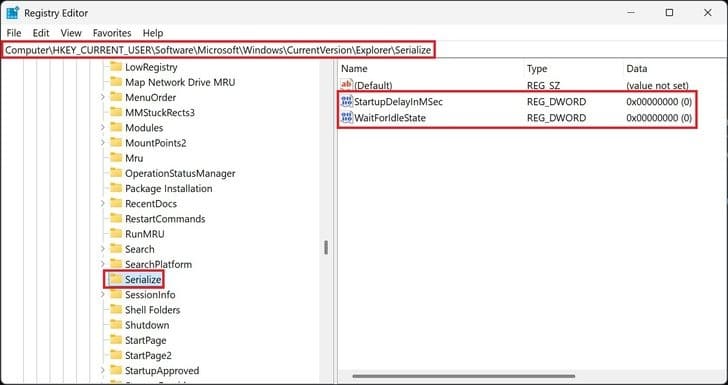
Los dos valores del Registro que controlan los retrasos de las aplicaciones de inicio de Windows 11 y su ubicación. Fuente de la imagen: PersianMG (Reddit).
La solución ya se había documentado en Microsoft Q&A
Aunque la publicación actual ha dado nueva visibilidad al procedimiento, los mismos valores aparecieron en una conversación de Microsoft Q&A durante abril de 2024. Varios participantes comunicaron mejoras al aplicarlos, especialmente cuando WaitForIdleState se establecía en cero.
Más recientemente, un moderador externo de Microsoft Q&A recomendó ambos ajustes en marzo de 2026 como posible solución a problemas de rendimiento relacionados con el inicio. Esto confirma que el procedimiento circula desde hace tiempo, pero no equivale a una recomendación oficial de Microsoft para todos los equipos.
También existe Startup App Delay Fix, una modificación disponible para Windhawk, que plantea una alternativa al ajuste manual permanente de los valores del Registro. Como sucede con cualquier modificación de terceros, conviene comprobar su funcionamiento y compatibilidad antes de utilizarla.
En cualquier caso, los resultados no tienen por qué reproducir la reducción del 80% conseguida por PersianMG. Otros usuarios han comunicado mejoras menores, mientras que determinadas aplicaciones pueden utilizar tareas programadas, servicios u otros mecanismos de inicio que no responden de la misma manera a estos valores.
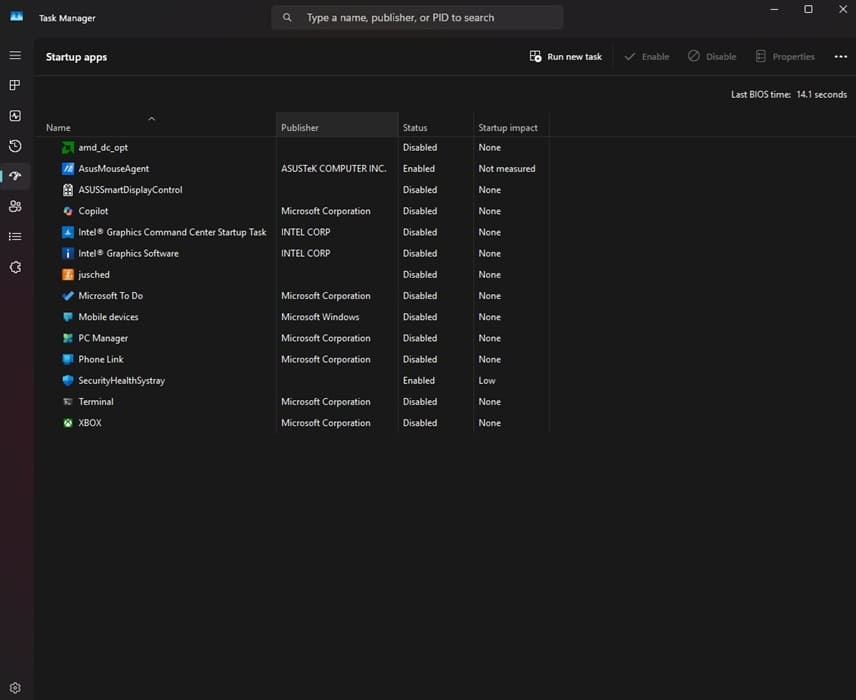
Windows 11 permite gestionar las aplicaciones de inicio y consultar su impacto en el rendimiento desde el Administrador de tareas. Fuente de la imagen: Wccftech.
El ajuste no acelera el arranque de Windows ni el rendimiento de las aplicaciones
La principal distinción es que el procedimiento no reduce necesariamente el tiempo que tarda Windows 11 en arrancar desde que se pulsa el botón de encendido. Tampoco aumenta la velocidad individual de los programas: modifica las condiciones bajo las que algunos de ellos comienzan a ejecutarse después de iniciar sesión.
Eliminar las esperas puede provocar un aumento de la actividad simultánea de CPU, memoria y almacenamiento, especialmente en ordenadores modestos o con numerosos programas configurados para iniciarse automáticamente. En esas circunstancias, la disponibilidad anticipada de las aplicaciones podría acompañarse de una menor capacidad de respuesta temporal del escritorio.
Además, algunos programas necesitan que la red, otros servicios o determinadas dependencias estén preparados antes de ejecutarse. Si comienzan demasiado pronto, podrían necesitar nuevos intentos de conexión o presentar fallos que no aparecían con la planificación original.
Para revertir la modificación, basta con eliminar los dos valores creados y restaurar cualquier configuración anterior que se hubiera modificado, utilizando la copia de seguridad cuando corresponda. Si la clave Serialize ya contenía otros valores, no debe eliminarse indiscriminadamente.
Antes de intervenir en el Registro, también resulta conveniente revisar las aplicaciones de inicio desde el Administrador de tareas, donde Windows permite identificar programas con un impacto elevado y desactivar los que no sean necesarios.
El caso demuestra que una parte de las esperas tras iniciar sesión puede depender de la planificación del sistema y no de la potencia del hardware. Los dos ajustes pueden resultar útiles en equipos afectados por este comportamiento, pero su aplicación debe valorarse individualmente, comprobando los resultados y conservando la posibilidad de recuperar la configuración original.
Vía: Wccftech