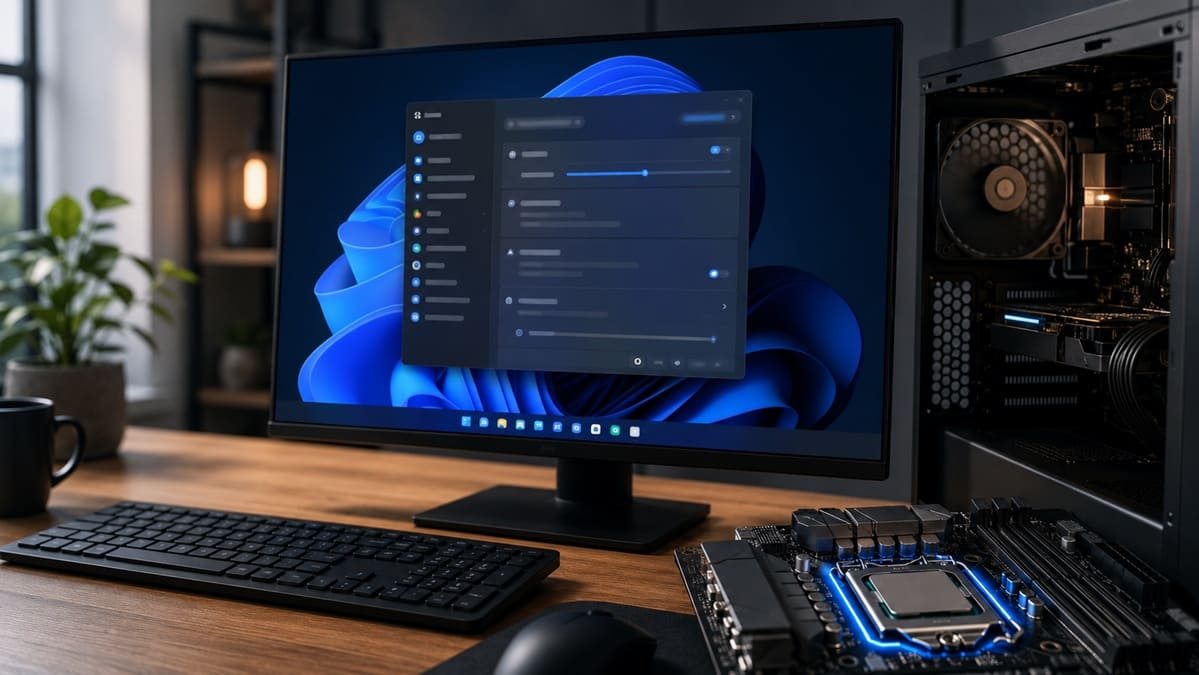
Windows 11 incluye opciones avanzadas de gestión energética que no aparecen por defecto para el usuario. Una de las más interesantes es Processor Performance Boost Mode, un ajuste oculto que permite modificar cómo el sistema solicita el boost de la CPU. La función puede priorizar rendimiento, eficiencia o un equilibrio entre ambos según el perfil elegido.
La opción ha sido mostrada por Neowin y puede activarse mediante un cambio en el Registro de Windows. No se trata de overclocking tradicional ni de aumentar frecuencias manualmente. El ajuste modifica la política con la que Windows gestiona los estados de rendimiento del procesador, algo útil en equipos compatibles con CPPC.
Un ajuste oculto dentro de los planes de energía
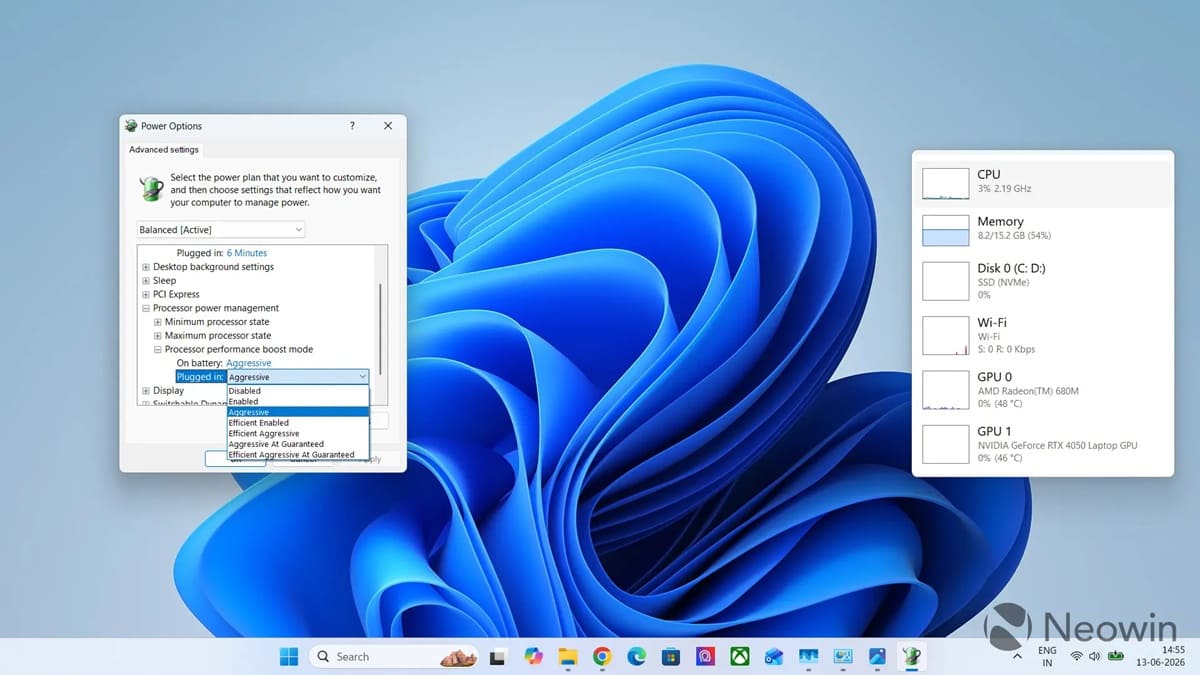
Por defecto, Windows suele mostrar opciones básicas como el estado mínimo y máximo del procesador. Al desbloquear Processor Performance Boost Mode, aparecen perfiles adicionales relacionados con el comportamiento del boost. El cambio permite afinar la respuesta de la CPU sin recurrir a BIOS, overclock manual o herramientas de terceros.
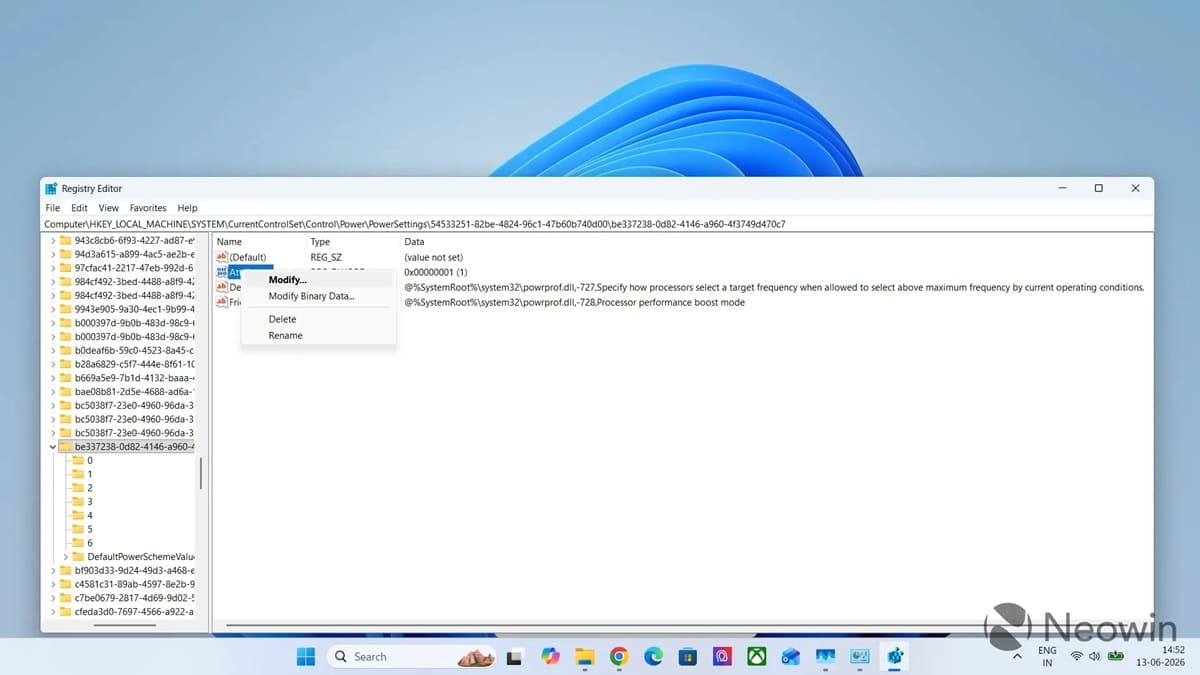
La ruta indicada se encuentra dentro de las opciones de energía del Registro: HKEY_LOCAL_MACHINE\SYSTEM\CurrentControlSet\Control\Power\PowerSettings\54533251-82be-4824-96c1-47b60b740d00\be337238-0d82-4146-a960-4f3749d470c7. En esa clave, el valor Attributes debe pasar de 1 a 2. Ese cambio expone el menú oculto dentro de la gestión avanzada de energía.
El matiz importante es que no todos los equipos reaccionarán igual. El ajuste depende del soporte del procesador, del firmware, del plan energético y de cómo Windows interactúe con Collaborative Processor Performance Control. No es una mejora universal, sino una herramienta para ajustar el comportamiento del boost en sistemas compatibles.
Fuente de la imagen: Neowin
Rendimiento o eficiencia, según el modo elegido
Una vez activado, Windows permite elegir entre varios modos como Disabled, Enabled, Aggressive, Efficient Enabled, Efficient Aggressive, Aggressive At Guaranteed y Efficient Aggressive At Guaranteed. Cada perfil cambia la forma en la que el sistema pide más rendimiento al procesador, especialmente por encima de la frecuencia garantizada.
El modo Aggressive prioriza una respuesta más rápida y sostenida del boost, algo interesante en equipos de sobremesa o portátiles conectados a la corriente. En cambio, Efficient Enabled busca reducir consumo mientras permite rendimiento adicional cuando hace falta. La diferencia real estará en temperaturas, ruido, autonomía y estabilidad de frecuencias.
El ajuste puede ayudar, pero no sustituye una buena configuración térmica
En portátiles, este tipo de opción puede tener más impacto porque el margen térmico es limitado. Un modo agresivo puede elevar la respuesta del sistema, pero también aumentar calor y ventilador. Si la refrigeración no acompaña, el boost extra puede acabar en estrangulamiento térmico y menor rendimiento sostenido.
En sobremesa, el ajuste puede ser útil para quienes buscan más respuesta sin tocar voltajes ni multiplicadores. Aun así, Windows no está creando rendimiento nuevo, sino cambiando cuándo y cómo solicita más frecuencia a la CPU. El resultado dependerá mucho del procesador, la placa base y el plan energético activo.
También conviene separar esta función del overclocking. No fuerza una frecuencia fija ni rompe los límites diseñados por el fabricante, sino que ajusta la política de boost. La ventaja está en que permite experimentar con perfiles de energía de forma más fina que los controles estándar de Windows 11.
El riesgo está en venderlo como un truco milagroso. En algunos equipos puede mejorar la sensación de respuesta; en otros apenas se notará. Lo recomendable es medir temperaturas, consumo y rendimiento antes de dejar un modo agresivo como configuración permanente, especialmente en portátiles gaming o equipos compactos.
Fuente de la imagen: Neowin
Una función útil para usuarios avanzados, no para tocar sin criterio
Editar el Registro siempre exige cuidado. Un cambio incorrecto puede afectar al comportamiento del sistema, por lo que conviene crear un punto de restauración o guardar la configuración original antes de tocar nada. Processor Performance Boost Mode es una opción avanzada y debe tratarse como tal, no como un ajuste casual para cualquier usuario.
La parte positiva es que Microsoft ya tiene la función integrada en Windows 11, solo que oculta. Eso sugiere que está pensada para escenarios específicos, fabricantes o usuarios avanzados. El sistema operativo ofrece más control del que aparenta, pero Microsoft lo mantiene fuera de la vista para evitar configuraciones problemáticas.
La lectura final es clara: este ajuste puede ser interesante para afinar rendimiento o eficiencia sin entrar en overclock. Sin embargo, su valor depende del hardware y del uso concreto. El verdadero beneficio estará en elegir el perfil adecuado para cada equipo, no en activar siempre el modo más agresivo.
Vía: Wccftech