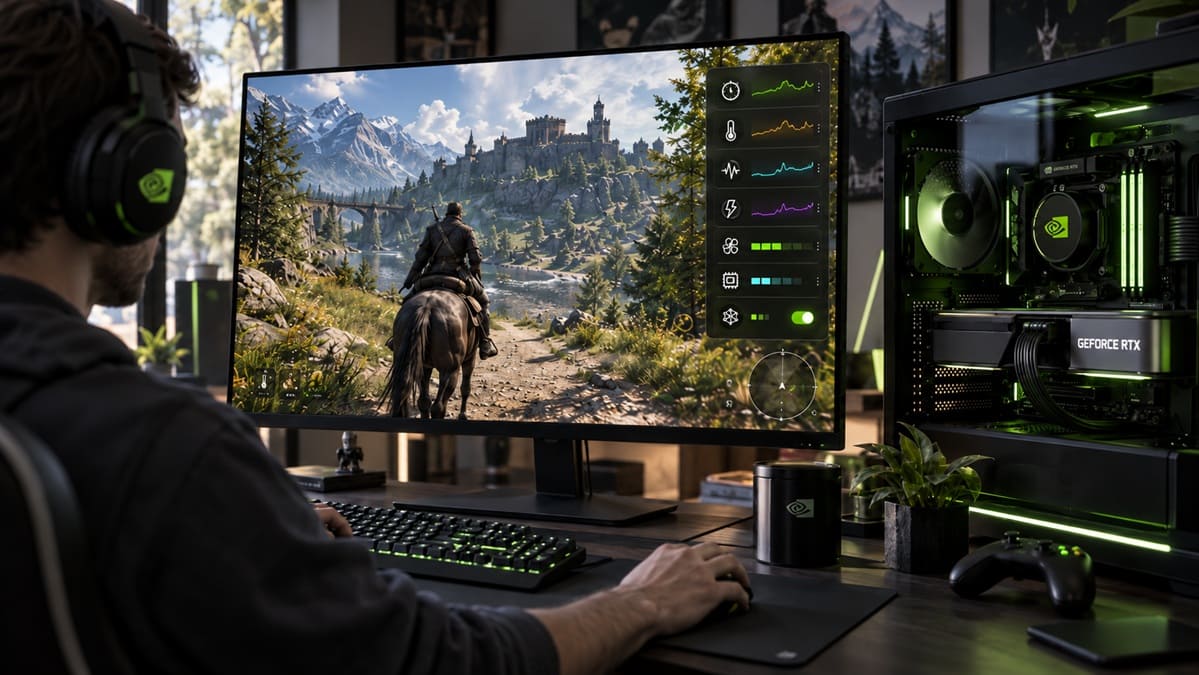
NVIDIA ha publicado NVIDIA App 11.0.9, una actualización que amplía considerablemente las capacidades de su overlay de estadísticas integrado. A partir de esta versión, los usuarios de GeForce pueden consultar directamente la temperatura, frecuencia de funcionamiento y consumo energético de la CPU mientras juegan, reduciendo la necesidad de mantener abiertas herramientas independientes únicamente para vigilar el procesador.
La novedad se integra junto a las métricas ya disponibles para la GPU y al seguimiento de las configuraciones de DLSS aplicadas desde la propia aplicación. El overlay puede personalizarse para mostrar únicamente los valores deseados, modificar tamaño y color del texto o cambiar entre distribución horizontal y vertical, aunque todavía está lejos de sustituir completamente soluciones avanzadas como HWiNFO, MSI Afterburner o RTSS.
La temperatura de la CPU llega directamente al overlay de NVIDIA
Hasta ahora, el monitor integrado de NVIDIA estaba mucho más centrado en la tarjeta gráfica. Para comprobar en tiempo real la temperatura o el consumo del procesador durante una partida, era habitual recurrir a programas adicionales como HWiNFO o MSI Afterburner combinados con RivaTuner Statistics Server.
NVIDIA App 11.0.9 cubre ahora parte de ese vacío incorporando temperatura de CPU, frecuencia y consumo energético dentro de Statistics, permitiendo comprobar rápidamente si el procesador está alcanzando temperaturas elevadas, reduciendo frecuencias o trabajando cerca de sus límites de potencia.
La información puede resultar especialmente útil al diagnosticar problemas de rendimiento. Un juego que muestre caídas inesperadas de FPS puede estar limitado por la GPU, pero también por una CPU sometida a temperaturas excesivas o incapaz de mantener sus frecuencias bajo carga, algo que ahora puede comprobarse sin abandonar el propio overlay de NVIDIA.
El consumo aporta otro dato interesante, especialmente en procesadores modernos con límites energéticos dinámicos. Observar potencia, frecuencia y temperatura simultáneamente permite entender mejor el comportamiento del procesador, aunque la información ofrecida sigue siendo mucho menos detallada que la disponible mediante herramientas específicamente diseñadas para monitorización.
Alt+R permite mantener las estadísticas visibles durante el juego
La configuración continúa realizándose desde NVIDIA App. Tras abrir el overlay mediante Alt+Z, hay que acceder al apartado Statistics y seleccionar la vista personalizada. Desde allí es posible elegir las métricas que aparecerán posteriormente sobre el juego y ajustar su presentación.
Una vez configurado, Alt+R activa o desactiva directamente el overlay de estadísticas, evitando tener que abrir continuamente el menú completo. La combinación resulta especialmente cómoda para comprobar temperaturas después de modificar ajustes gráficos o ejecutar un juego especialmente exigente.
NVIDIA permite además cambiar el tamaño y color de la fuente, algo útil para adaptar la visibilidad a diferentes resoluciones, fondos o tamaños de monitor. También se puede optar por una distribución horizontal compacta o una columna vertical cuando se muestran numerosas métricas simultáneamente.
La disposición horizontal puede resultar suficiente para quien únicamente quiera controlar unos pocos datos esenciales. Sin embargo, añadir información de GPU, CPU, latencia, FPS y tecnologías DLSS puede ocupar rápidamente demasiado espacio, por lo que la vista vertical permite organizar mejor una configuración de monitorización más completa.
También muestra qué configuración de DLSS está utilizando el juego
Las nuevas estadísticas de CPU funcionan simultáneamente con el seguimiento de los overrides de DLSS aplicados mediante NVIDIA App. Esto permite comprobar qué configuración está utilizando realmente un título mientras se monitoriza el comportamiento del hardware.
La función tiene especial interés desde que NVIDIA permite forzar o sustituir determinadas versiones y presets de DLSS en juegos compatibles. El overlay puede ayudar así a confirmar que la configuración seleccionada se ha aplicado correctamente sin depender únicamente de lo mostrado dentro del menú gráfico del título.
Para pruebas comparativas, esta integración puede simplificar bastante el proceso. Es posible observar FPS, comportamiento de GPU, métricas básicas de CPU y configuración DLSS desde una única superposición, reduciendo el número de programas necesarios para realizar comprobaciones rápidas.
Aun así, el sistema continúa orientado principalmente al usuario que necesita una visión general. NVIDIA App no pretende todavía ofrecer el nivel de telemetría de una herramienta especializada, algo que se hace evidente al revisar varias métricas que continúan ausentes.
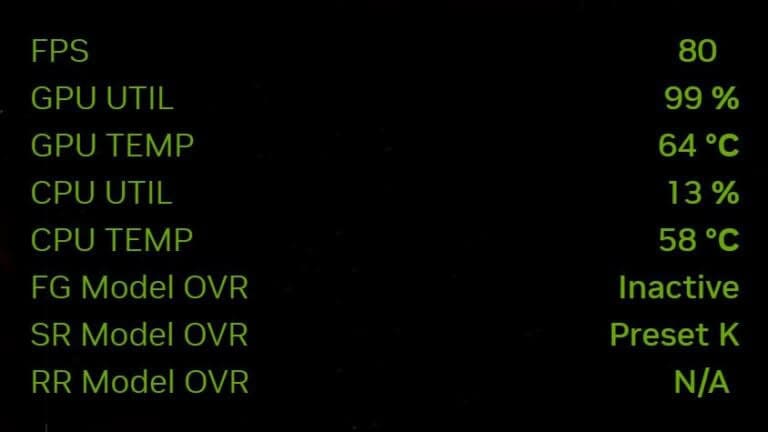
RAM, VRAM y uso individual por núcleo siguen pendientes
Una de las principales limitaciones de la versión 11.0.9 es que todavía no muestra el consumo de memoria RAM del sistema ni la utilización de VRAM, dos valores especialmente útiles para diagnosticar stuttering, falta de memoria o configuraciones gráficas demasiado exigentes.
También presenta la carga del procesador mediante un único porcentaje global de utilización de CPU, sin ofrecer información independiente para cada núcleo o hilo. Esto puede ocultar cuellos de botella donde uno o dos núcleos están completamente saturados mientras la utilización total continúa pareciendo relativamente baja.
Ese detalle resulta importante en videojuegos porque un 40% de utilización global no significa necesariamente que exista un 60% de rendimiento disponible. Un juego puede estar limitado por uno de sus hilos principales aunque otros núcleos permanezcan parcialmente ociosos, una situación mucho más fácil de identificar mediante HWiNFO o RTSS.
Herramientas dedicadas siguen ofreciendo además sensores de voltaje, temperaturas individuales, clocks efectivos, memoria, frametime y una cantidad mucho mayor de parámetros. Por tanto, MSI Afterburner, HWiNFO y RTSS continúan siendo superiores para diagnóstico avanzado y benchmarking detallado.
La diferencia es que muchos usuarios no necesitan ese nivel de profundidad. Para comprobar durante una partida si la CPU está a 65 °C o 90 °C, qué frecuencia mantiene y cuánto está consumiendo, abrir una segunda aplicación deja de ser estrictamente necesario.
NVIDIA App 11.0.9 cubre así una de las carencias más evidentes de su monitor integrado sin convertirlo todavía en una herramienta profesional de telemetría. La incorporación de temperatura, frecuencia y consumo de CPU hace mucho más completo el overlay para el uso cotidiano, mientras RAM, VRAM y monitorización por núcleo quedan como algunas de las mejoras más claras que NVIDIA podría abordar en próximas versiones.
Vía: TechPowerUp